Introduction
Plusieurs outils permettent de mieux connaître ses parcelles forestières.
Extrait de matrice cadastrale
Si vous ne connaissez pas vos parcelles forestières, une demande d'extrait de matrice cadastrale va vous permettre de récupérer la liste
Un fichier Excel pour lister vos parcelles
Nous vous conseillons de construire un fichier Excel (ou équivalent) pour lister vos parcelles et leurs caractéristiques principales
Différents outils pour réaliser des plans de vos parcelles
Vous pourrez ensuite réaliser des plans de vos parcelles à partir de différents outils gratuits : FranceCadastre et GeoPortail.
Extrait de matrice cadastrale
Si vous ne connaissez pas la liste de vos parcelles, vous pouvez l'obtenir par une demande d'extrait de matrice cadastrale. Pour cela, rendez-vous sur le site le site https://www.service-public.gouv.fr/particuliers/vosdroits/R18819
- Remplir le formulaire Cerfa 11565*04 (6815-EM-SD) de demande
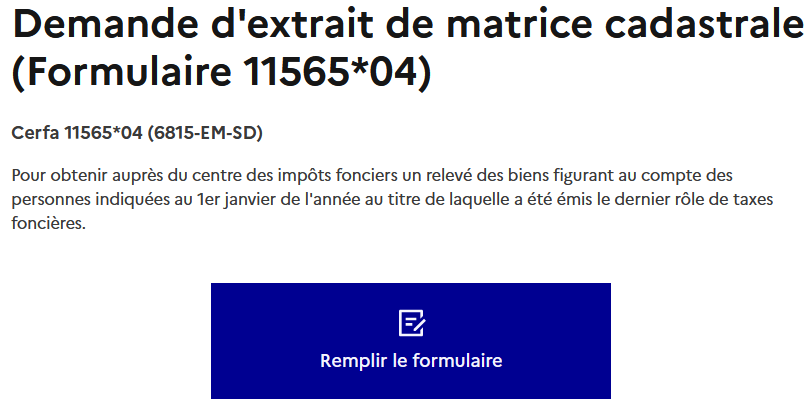
- L'envoyer au centre des impots fonciers dont dépend la commune où vous effectuez la demande
- A noter : une notice explicative du CNPF très bien faite : Ici
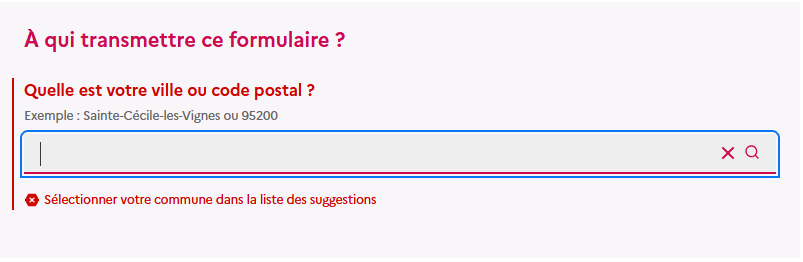
Pour les propriétaires en Ile de France, voici les adresses mail des services du cadastre:
Fichier Excel pour lister vos parcelles
Nous vous conseillons ensuite de lister vos parcelles dans un fichier Excel (ou autres équivalents, par exemple Google Sheets). Les éléments importants à lister =
- La commune
- La section cadastrale
- Le numéro de parcelle
- Le lieu dit
- La nature cadastrale (telle qu'elle est connue au niveau du cadastre)
- La nature réelle
- La surface
Ce fichier vous permettra ensuite d'exporter les données (ex : fournir la liste de vos parcelles à un organisme), de calculer des surfaces (ex : combien de m² en nature de parcelles de bois), etc...
Outils pour réaliser des plans de vos parcelles
Beaucoup d'outils (gratuits !) permettent de faire des plans de ses parcelles forestières. Voici les 2 principaux.
1- France Cadastre
Pour utiliser France Cadastre (un service privé facilitant l'accès aux données du cadastre officiel) afin de réaliser un plan de vos parcelles, la procédure est assez intuitive.
Voici les étapes à suivre pour localiser vos terrains, prendre des mesures et extraire un plan propre.
1.1 Localiser vos parcelles
- Rendez-vous sur le site france-cadastre.fr.
- Utilisez la barre de recherche en haut de la page pour saisir l'adresse exacte, le nom de la commune ou, si vous les connaissez, les références cadastrales (ex: Section A, Parcelle 123).
- Une fois la commune affichée, naviguez sur la carte. Les parcelles sont délimitées par des lignes grises ou noires.
- Une fonctionnalité utile : utilisez la vue "Satellite" pour afficher la nature de vos parcelles grâce aux photographies aériennes
1.2. Mesurer et annoter (Outils de dessin)
Si vous avez besoin d'un plan coté ou d'une estimation de surface :
- Sélectionnez la parcelle en cliquant directement dessus sur la carte. Une fiche d'information s'ouvre à gauche.
- Utilisez les outils de mesure : En haut à droite de la carte, vous trouverez généralement des icônes de règle (pour les distances) et de polygone (pour les surfaces).
- Cliquez sur les points de votre terrain pour obtenir les dimensions des bordures.
- La surface totale calculée s'affiche en temps réel.
1.3. Générer et télécharger le plan
Pour obtenir un document exploitable (format PDF) :
- Extrait de plan gratuit : Cliquez sur votre parcelle, puis cherchez le bouton "Imprimer un extrait de plan" ou "Télécharger l'extrait de plan officiel".
- Personnalisation : Le site vous permet souvent de choisir entre une vue "Plan seul" (dessin technique) ou une vue avec "Photo aérienne" en fond, ce qui est utile pour un plan de masse.
- Échelle : Vérifiez l'échelle (ex: 1/500 ou 1/1000) avant de valider pour que le plan soit conforme à vos besoins (urbanisme, clôture, etc.).
2- GeoPortail
Réaliser un plan de parcelles sur Géoportail est une méthode gratuite et très précise, particulièrement utile pour créer des plans de situation ou des plans de masse préliminaires.
Voici la marche à suivre étape par étape pour localiser vos terrains et éditer un plan propre.
2.1. Localiser vos parcelles
- Rendez-vous sur le site officiel : geoportail.gouv.fr.
- Dans la barre de recherche "Rechercher un lieu, une adresse", saisissez votre adresse exacte ou, mieux encore, vos références cadastrales (ex: Commune, Section, Numéro de parcelle).
- Une fois le lieu affiché, la carte se centre sur votre terrain.
2.2. Afficher la couche "Parcelles Cadastrales"
Pour voir les limites officielles sur le fond de carte :
- Cliquez sur l'icône "Cartes" (en haut à gauche).
- Allez dans la section "Territoires et transports" > "Foncier, Cadastre et Urbanisme".
- Cochez "Parcelles cadastrales".
- Astuce : Vous pouvez superposer cette couche avec les "Photographies aériennes" pour mieux visualiser les bâtiments et la végétation existante.
2.3. Utiliser les outils de mesure et de dessin
Pour ajouter des dimensions ou délimiter une zone spécifique :
- Cliquez sur la clé à molette (icône "Outils") située dans la barre latérale à droite.
- Pour mesurer : Choisissez "Mesurer une surface" ou "Mesurer une distance". Cliquez sur les sommets de votre parcelle pour obtenir les métrés précis.
- Pour dessiner : Utilisez l'outil "Annoter la carte". Vous pouvez tracer des polygones colorés pour identifier des zones (ex: future extension, potager) et ajouter du texte.
2.4. Exporter ou imprimer votre plan
Une fois votre plan prêt :
- Cliquez sur l'icône "Imprimer" (petite imprimante dans la barre d'outils à droite).
- Réglages : Vous pouvez choisir le format (Portrait/Paysage), l'échelle (ex: 1/500 pour un plan de masse) et le format de sortie (PDF ou Image).
- Donnez un titre à votre plan (ex: "Plan de masse - Parcelle AB12") avant de générer le document.